Klucze API i REST API
Klucz API utworzysz w Ustawienia → API i agenci → Utwórz klucz (plan Pro); REST wywołujesz pod /api/v1 z nagłówkiem Authorization: Bearer. Klucz widać raz.
Klucz API tworzysz w Ustawienia → API i agenci → Klucze API, a REST API wywołujesz pod /api/v1 z nagłówkiem Authorization: Bearer inv_…; funkcja należy do planu Pro.
Gdzie to znaleźć: Ustawienia → API i agenci → sekcja Klucze API. Zarządzają właściciele i administratorzy.
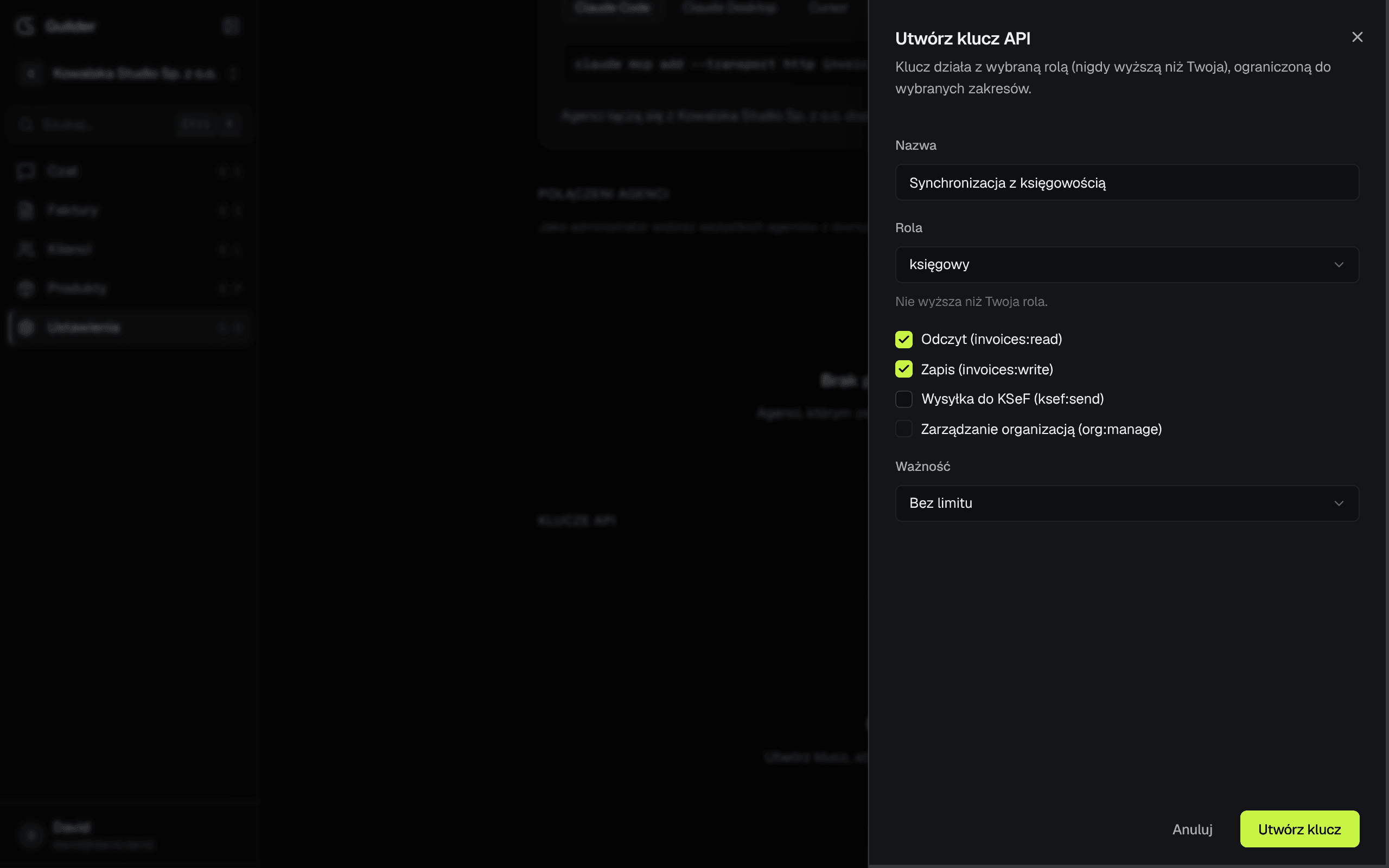
Krok po kroku
- Wejdź w Ustawienia → API i agenci → Klucze API i kliknij Utwórz klucz.
- Wpisz Nazwa, np. „Synchronizacja księgowa”.
- Wybierz Rola. Klucz nie może mieć roli wyższej niż Twoja.
- Ustaw Ważność (liczba dni albo bez limitu) i zakresy: Odczyt, Zapis, Wysyłka do KSeF, Zarządzanie organizacją.
- Kliknij Utwórz klucz. W oknie „Skopiuj klucz API” skopiuj klucz i kliknij Skopiowałem. To jedyny moment, gdy widać go w całości.
- Wywołaj API, podając klucz w nagłówku:
curl -H "Authorization: Bearer inv_..." https://TWOJA-DOMENA/api/v1/orgs/{orgId}/invoices
Zamiast Authorization możesz użyć nagłówka x-api-key.
Dokumenty dla klientów przez REST
Wszystkie ścieżki zaczynają się od /api/v1/orgs/{orgId} (dokumenty dla klientów):
| Endpointy | Do czego służą |
|---|---|
GET/POST /document-templates, GET/PATCH /document-templates/{id}, POST /document-templates/preview, POST /document-templates/{id}/duplicate, .../archive, .../unarchive | szablony dokumentów |
GET/POST /documents, GET/PATCH/DELETE /documents/{id}, GET /documents/{id}/preview | dokumenty i szkice |
POST /documents/{id}/finalize, POST /documents/{id}/send | finalizacja i wysyłka PDF e-mailem; obie wymagają {"confirm": true} |
POST /documents/{id}/status | wysłany, podpisany, odrzucony albo unieważniony |
GET /documents/{id}/pdf, POST/GET /documents/{id}/signed-file | PDF; wgranie (multipart file, PDF/JPG/PNG do 10 MB) lub pobranie podpisanego skanu |
POST /documents/{id}/invoices | szkic faktury z zakresu prac |
GET/POST/PATCH /clients/{id}/checklist, PATCH /clients/{id}/checklist/items/{itemId} | lista kontrolna klienta i odhaczanie kroku |
GET/POST /clients/{id}/onboarding, GET /client-onboarding | rozpoczęcie wdrożenia klienta, jego postęp, przegląd wszystkich klientów |
Rejestr godzin przez REST
Wszystkie ścieżki zaczynają się od /api/v1/orgs/{orgId} (rejestr godzin):
| Endpointy | Do czego służą |
|---|---|
GET/POST /projects, GET/PATCH /projects/{id}, POST /projects/{id}/archive, .../unarchive | projekty: stawka, VAT, zaokrąglanie, budżet |
GET/POST /time-entries, PATCH/DELETE /time-entries/{id} | rejestr godzin (minutes od 1 do 1440); odpowiedź zawiera stan budżetu projektu; wpisy z faktury zwracają 409 |
GET /time/unbilled | niezafakturowane godziny według klientów i projektów, z szacunkowymi kwotami |
POST /time/invoice-preview, POST /time/invoices | podgląd pozycji i sum; utworzenie szkicu faktury z niezafakturowanych wpisów |
GET /time/timesheet.pdf, GET /invoices/{id}/timesheet.pdf | zestawienie godzin w PDF dla okresu lub faktury (locale, download=1) |
Wskazówki
- Dokumentacja: Dokumentacja REST API na tej stronie, spec OpenAPI 3.1 pod
/api/v1/openapi.json, strona/api/v1/docs. - Uprawnienia klucza to część wspólna jego roli i zakresów. Wystawienie wymaga zakresu Zapis, wysyłka do KSeF zakresu Wysyłka do KSeF.
- Błędy mają czytelny kod (np.
validation,limit_reached,rate_limited). Przy 429 odczytaj nagłówekRetry-After. - Zgubiony klucz Unieważnij i utwórz nowy. Trzymaj klucze w menedżerze sekretów.
- Bez planu Pro sekcja informuje, że dostęp do API jest częścią Pro (plany).
Zobacz też
- MCP: podłącz agenta AI (Claude, Cursor)Serwer MCP pod /api/mcp podłączysz do Claude Code, Claude Desktop lub Cursora w Ustawienia → API i agenci. Zgodę wyrażasz po zalogowaniu; plan Pro.
- Zespół i role: zaproszenia i uprawnieniaOsoby zaprosisz w Ustawienia → Członkowie → Zaproś osoby; rola (właściciel, administrator, księgowy, członek, podgląd) określa, co mogą wystawiać i zmieniać.
- Plany, limity i rozliczeniaPlan Darmowy: 2 miejsca, 25 faktur i 50 wiadomości asystenta w miesiącu. Pro za 29 zł za miejsce miesięcznie zdejmuje limity i daje API oraz MCP.
- Dokumenty dla klientów: umowy, NDA, zakres prac i lista kontrolnaUmowę, NDA, umowę powierzenia czy zakres prac przygotujesz z szablonu na stronie klienta (Rozpocznij wdrożenie), sfinalizujesz do PDF, wyślesz i oznaczysz jako podpisane.
- Rejestr godzin: zapisuj czas, projekty i fakturuj godzinyZapisuj godziny w rejestrze, grupuj je w projekty ze stawką i budżetem, a niezafakturowane godziny zamieniaj na szkic faktury z zestawieniem godzin w PDF.