Plany, limity i rozliczenia
Plan Darmowy: 2 miejsca, 25 faktur i 50 wiadomości asystenta w miesiącu. Pro za 29 zł za miejsce miesięcznie zdejmuje limity i daje API oraz MCP.
Plan Darmowy kosztuje 0 zł i ma limity (2 miejsca, 25 wystawionych faktur i 50 wiadomości asystenta w miesiącu), a Pro kosztuje 29 zł za miejsce miesięcznie i zdejmuje limity.
Gdzie to znaleźć: Ustawienia → Rozliczenia. Planem zarządza właściciel organizacji.
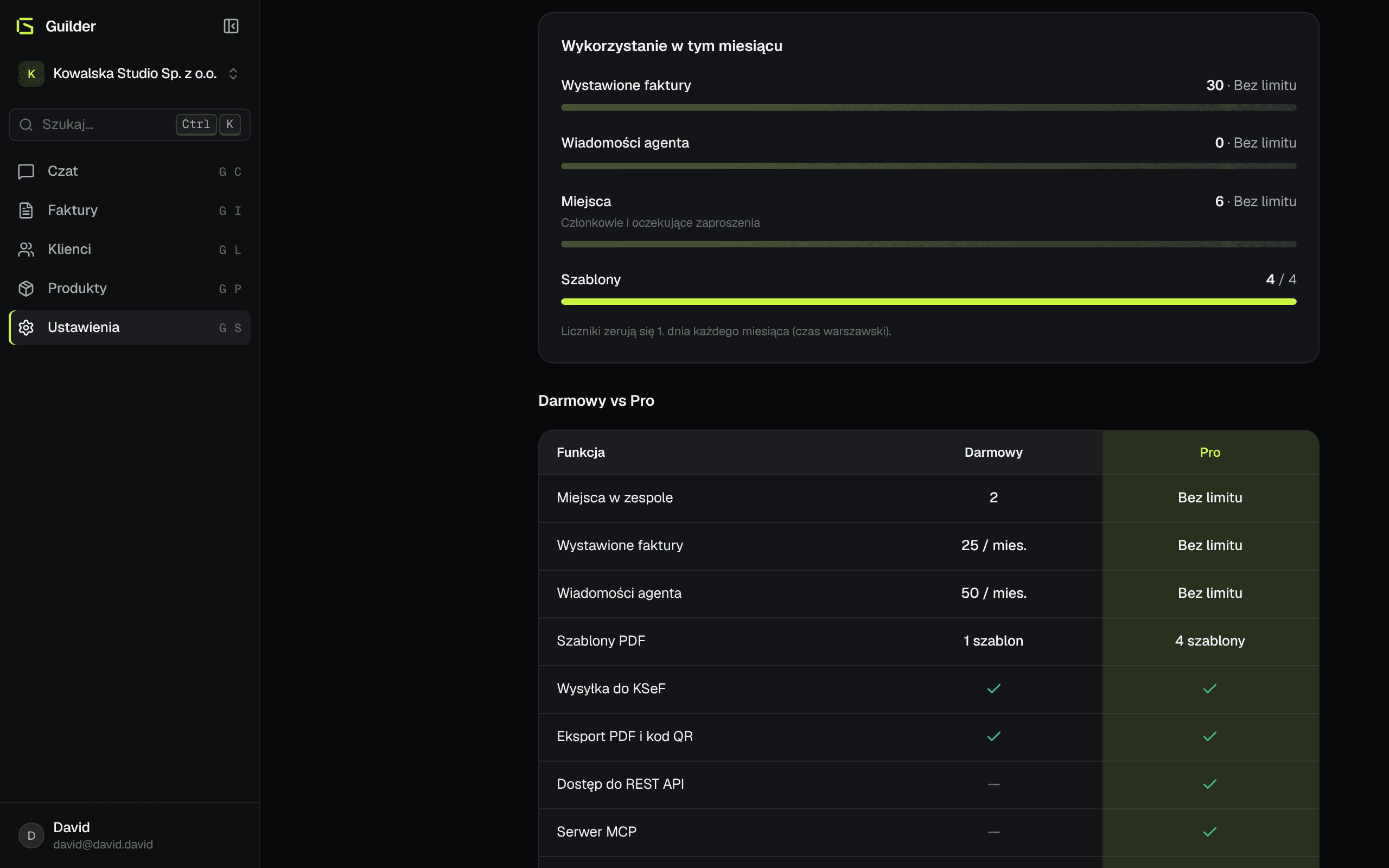
Porównanie
| Darmowy | Pro | |
|---|---|---|
| Cena | 0 zł | 29 zł za miejsce / mies. (rocznie 2 miesiące gratis) |
| Organizacje | 1 | bez limitu |
| Miejsca w zespole | 2 | bez limitu |
| Wystawione faktury | 25 / mies. | bez limitu |
| Wiadomości agenta | 50 / mies. | bez limitu |
| Szablony PDF | 1 (Minimal) | 4 |
| Wysyłka do KSeF, PDF z kodem QR | tak | tak |
| REST API i serwer MCP | nie | tak |
Krok po kroku
- Wejdź w Ustawienia → Rozliczenia.
- Sprawdź Wykorzystanie w tym miesiącu: wystawione faktury, wiadomości agenta, miejsca i szablony. Liczniki zerują się 1. dnia każdego miesiąca (czas warszawski).
- Wybierz okres: Miesięcznie albo Rocznie (jeśli dostępne), potem Przejdź na Pro. Płatność obsługuje Stripe.
- Plan zmienisz lub anulujesz w Zarządzaj rozliczeniami (portal Stripe). Pro działa do końca opłaconego okresu.
- Faktury za subskrypcję znajdziesz w sekcji Faktury na tej samej stronie, a NIP podasz podczas płatności.
Wskazówki
- Po osiągnięciu limitu zobaczysz komunikat „Limit planu osiągnięty”. Nic nie ginie, możesz przejść na Pro albo poczekać do nowego miesiąca.
- Każdy członek zajmuje miejsce, a oczekujące zaproszenie też. Dodanie lub usunięcie osoby aktualizuje subskrypcję.
- Osoby bez roli właściciela widzą plan i wykorzystanie, ale nie zmienią planu.
Zobacz też
- Zespół i role: zaproszenia i uprawnieniaOsoby zaprosisz w Ustawienia → Członkowie → Zaproś osoby; rola (właściciel, administrator, księgowy, członek, podgląd) określa, co mogą wystawiać i zmieniać.
- Asystent AI: faktury z czatuAsystent w menu Czat przygotowuje szkice, szuka klientów i liczy zestawienia; wystawienie, wysyłka do KSeF i płatności wymagają Twojego potwierdzenia w karcie.
- Klucze API i REST APIKlucz API utworzysz w Ustawienia → API i agenci → Utwórz klucz (plan Pro); REST wywołujesz pod /api/v1 z nagłówkiem Authorization: Bearer. Klucz widać raz.