Klienci: dodawanie, edycja i archiwum
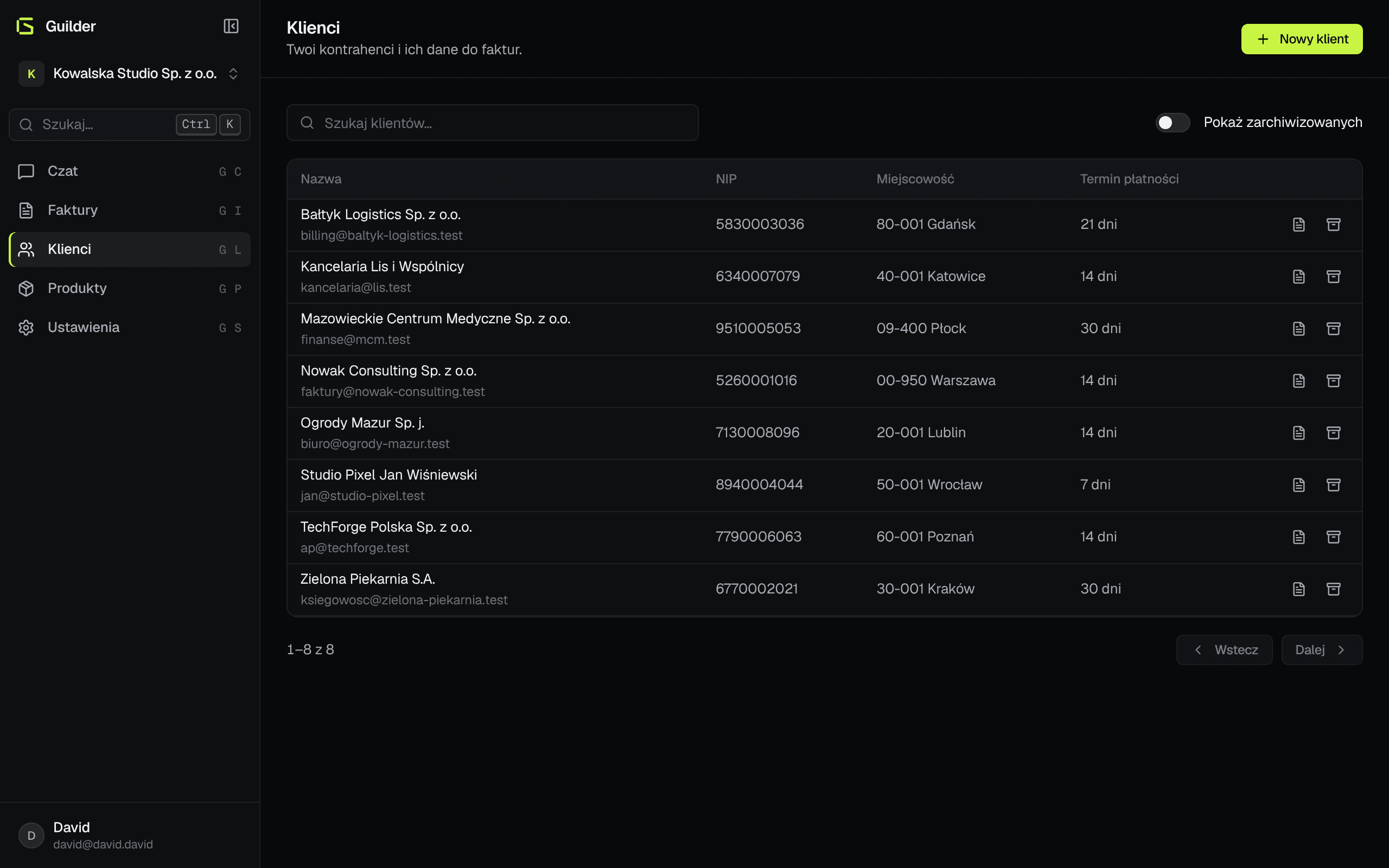
Klienta dodasz w Klienci → Nowy klient (ręcznie albo po NIP z Białej Listy), a przy fakturze wybierzesz go w polu Nabywca. Nieużywanych klientów zarchiwizujesz.
Klienta dodajesz w Klienci → Nowy klient, wpisując dane ręcznie albo pobierając je po NIP-ie; potem wybierasz go w polu Nabywca w edytorze faktury.
Gdzie to znaleźć: menu Klienci → Nowy klient. Nowego klienta dodasz też w trakcie fakturowania: w polu Nabywca kliknij „Dodaj nowego klienta”.
Krok po kroku
- Wejdź w Klienci i kliknij Nowy klient.
- Wybierz Rodzaj: Firma albo Osoba prywatna.
- Dla firmy wpisz NIP i kliknij Pobierz z Białej Listy MF. Aplikacja wypełni nazwę i adres (szczegóły).
- Uzupełnij Adres, Kod pocztowy, Miejscowość, E-mail i Telefon.
- Opcjonalnie ustaw Domyślny termin płatności (dni). Puste pole użyje ustawienia firmy.
- Kliknij Dodaj klienta.
Wskazówki
- Kliknięcie wiersza otwiera stronę klienta z kartami Przegląd, Dokumenty i Faktury (dokumenty dla klientów). Klienta edytujesz ikoną ołówka w wierszu albo przyciskiem Edytuj na jego stronie. Zmiana nie rusza wystawionych faktur, bo mają kopię danych nabywcy z chwili wystawienia.
- Archiwizuj chowa klienta z podpowiedzi. Pokaż zarchiwizowanych i Przywróć cofają to.
- Przycisk Faktury klienta pokazuje jego dokumenty.
- W dokumentach używamy słowa „nabywca”, a „klient” jest nazwą rekordu w książce adresowej.
- Rolę Podgląd ogranicza dostęp do odczytu. Dodawać klientów mogą m.in. członkowie, księgowi i administratorzy (role).
Zobacz też
- Biała Lista i NIP: automatyczne dane firmyPo wpisaniu NIP-u aplikacja sprawdza sumę kontrolną i pobiera nazwę, adres, REGON, KRS i konta z Białej Listy podatników VAT MF; brak wpisu oznacza ręczne dane.
- Pierwsza fakturaWystaw pierwszą fakturę w Faktury → Nowa faktura: wybierz nabywcę, dodaj pozycje, sprawdź podsumowanie i kliknij Wystaw. Szkic zapisuje się sam.
- Produkty i usługi: domyślne ceny i stawki VATZapisz to, co często sprzedajesz, w Produkty → Nowy produkt: nazwa, jednostka, cena netto i stawka VAT. Wstawisz je do pozycji faktury jednym kliknięciem.
- Dokumenty dla klientów: umowy, NDA, zakres prac i lista kontrolnaUmowę, NDA, umowę powierzenia czy zakres prac przygotujesz z szablonu na stronie klienta (Rozpocznij wdrożenie), sfinalizujesz do PDF, wyślesz i oznaczysz jako podpisane.