Pierwsza faktura
Wystaw pierwszą fakturę w Faktury → Nowa faktura: wybierz nabywcę, dodaj pozycje, sprawdź podsumowanie i kliknij Wystaw. Szkic zapisuje się sam.
Pierwszą fakturę wystawisz w kilka minut: otwórz formularz, wybierz nabywcę, dodaj pozycje i potwierdź przyciskiem Wystaw.
Gdzie to znaleźć: Faktury → Nowa faktura. Możesz też poprosić asystenta AI o przygotowanie szkicu.
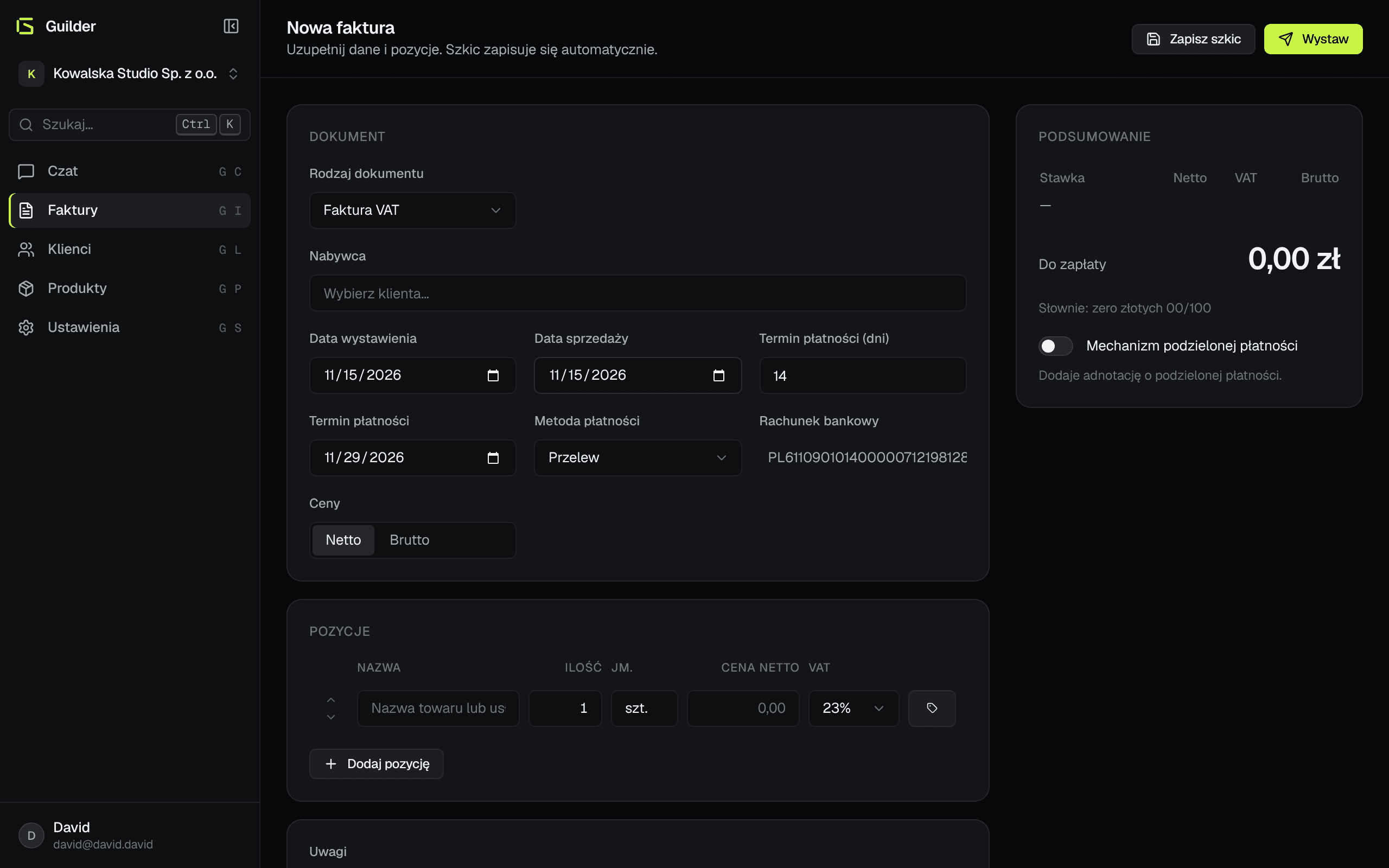
Krok po kroku
- Wejdź w Faktury i kliknij Nowa faktura.
- W sekcji Dokument wybierz Rodzaj dokumentu (domyślnie Faktura VAT) i Nabywca. Brakującego klienta dodasz przez „Dodaj nowego klienta”.
- Sprawdź Data wystawienia, Data sprzedaży, Termin płatności (dni), Metoda płatności i Rachunek bankowy.
- W sekcji Pozycje kliknij Dodaj pozycję. Wpisz Nazwa (aplikacja podpowiada zapisane produkty), Ilość, Jm., Cena netto i VAT. W polu Ceny możesz przełączyć wpisywanie z netto na brutto.
- Sprawdź Podsumowanie: stawki, Netto, VAT, Brutto, Do zapłaty i Słownie.
- Kliknij Wystaw. W oknie „Wystawić fakturę?” zobaczysz numer, kwotę razem i kliknij Wystaw.
Wskazówki
- Szkic zapisuje się automatycznie. Stan widać u góry: „Zapisywanie…”, „Zapisano o 14:32”.
- Wystawiona faktura jest niezmienna i dostaje kolejny numer z serii. Poprawisz ją fakturą korygującą.
- Wystawianie jest nieodwracalne. Przed kliknięciem sprawdź nabywcę i kwoty.
- Plan Darmowy pozwala wystawić 25 faktur miesięcznie.
Zobacz też
- Faktura VAT: stawki, MPP i zwolnieniaFaktura VAT obsługuje stawki 23, 8, 5, 0, zw, np i oo, ceny netto lub brutto, podzieloną płatność od 15 000 zł z załącznika 15 oraz podstawę zwolnienia dla zw.
- Numeracja fakturWzór numeru zmienisz w Ustawienia → Organizacja → Numeracja dokumentów → Zmień wzór: użyj znaczników {NNN}, {MM}, {YYYY} i wybierz, kiedy numeracja się zeruje.
- Asystent AI: faktury z czatuAsystent w menu Czat przygotowuje szkice, szuka klientów i liczy zestawienia; wystawienie, wysyłka do KSeF i płatności wymagają Twojego potwierdzenia w karcie.