Połączenie z KSeF: token i środowisko
Połącz firmę z KSeF w Ustawienia → KSeF: wybierz środowisko, wklej token z Aplikacji Podatnika, kliknij Zapisz token, a potem Zweryfikuj. Token szyfrujemy.
Połączenie z KSeF to token z Aplikacji Podatnika KSeF wklejony w Ustawienia → KSeF; zapisujesz osobny token dla każdego środowiska: testowego, demo i produkcyjnego.
Gdzie to znaleźć: Ustawienia → KSeF. Ustawienia zmieniają właściciel i administrator.
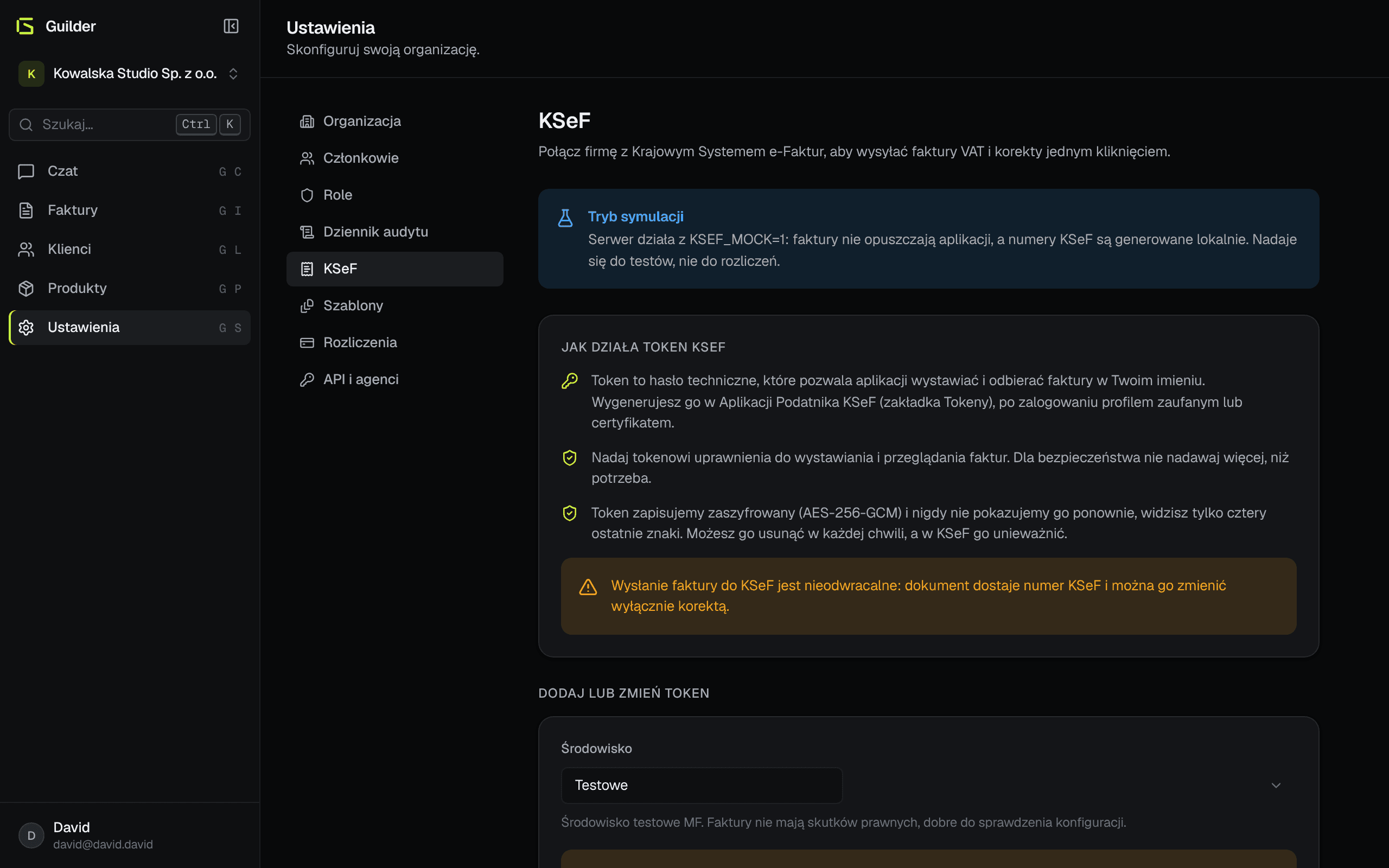
Krok po kroku
- W Aplikacji Podatnika KSeF zaloguj się profilem zaufanym lub certyfikatem i wygeneruj token w zakładce Tokeny. Nadaj mu uprawnienia do wystawiania i przeglądania faktur, nic więcej.
- W Guilder Desk wejdź w Ustawienia → KSeF → Dodaj lub zmień token.
- Wybierz Środowisko: Testowe, Demo albo Produkcyjne. Token musi pochodzić z tego samego środowiska.
- Wklej wartość w Token KSeF. W polu NIP kontekstu domyślnie jest NIP firmy. Jeśli jest pusty, najpierw uzupełnij go w Ustawienia → Organizacja.
- Kliknij Zapisz token. Nowy token zastępuje poprzedni dla tego środowiska i ustawia je jako Aktywne.
- W sekcji Zapisane połączenia kliknij Zweryfikuj. Komunikat „Połączenie działa” oznacza, że można wysyłać.
Wskazówki
- Zacznij od środowiska testowego. Faktury z niego nie mają skutków prawnych.
- Środowisko produkcyjne jest wiążące i nieodwracalne. Aplikacja ostrzega o tym na ekranie.
- Token zapisujemy zaszyfrowany (AES-256-GCM) i nigdy nie pokazujemy go ponownie. Widzisz tylko cztery ostatnie znaki.
- Przycisk Usuń kasuje token z aplikacji. Unieważnij go dodatkowo w KSeF.
- Bez zapisanego tokena wysyłka do KSeF jest zablokowana.
Zobacz też
- Wysyłka faktury do KSeF i numer KSeFWyślij wystawioną fakturę VAT lub korektę przyciskiem Wyślij do KSeF; po przyjęciu dostaje numer KSeF i kod QR na PDF. Operacja jest nieodwracalna.
- Błędy KSeF: odrzucenie, ponowienie, walidacjaGdy KSeF odrzuci fakturę, status Odrzucona jest ostateczny; po awarii wysyłki użyj Ponów wysyłkę do KSeF. Błąd walidacji FA(3) zablokuje wystawienie faktury.
- Zespół i role: zaproszenia i uprawnieniaOsoby zaprosisz w Ustawienia → Członkowie → Zaproś osoby; rola (właściciel, administrator, księgowy, członek, podgląd) określa, co mogą wystawiać i zmieniać.