Płatności i faktury po terminie
Zapisz wpłatę w szczegółach faktury (Więcej akcji → Zapisz płatność) albo kliknij Oznacz jako opłaconą; po terminie status zmienia się na Po terminie.
Wpłatę zapiszesz w szczegółach faktury: Oznacz jako opłaconą księguje całą pozostałą kwotę, a Zapisz płatność pozwala wpisać wpłatę częściową.
Gdzie to znaleźć: Faktury → otwórz fakturę → przycisk Oznacz jako opłaconą lub menu Więcej akcji → Zapisz płatność.
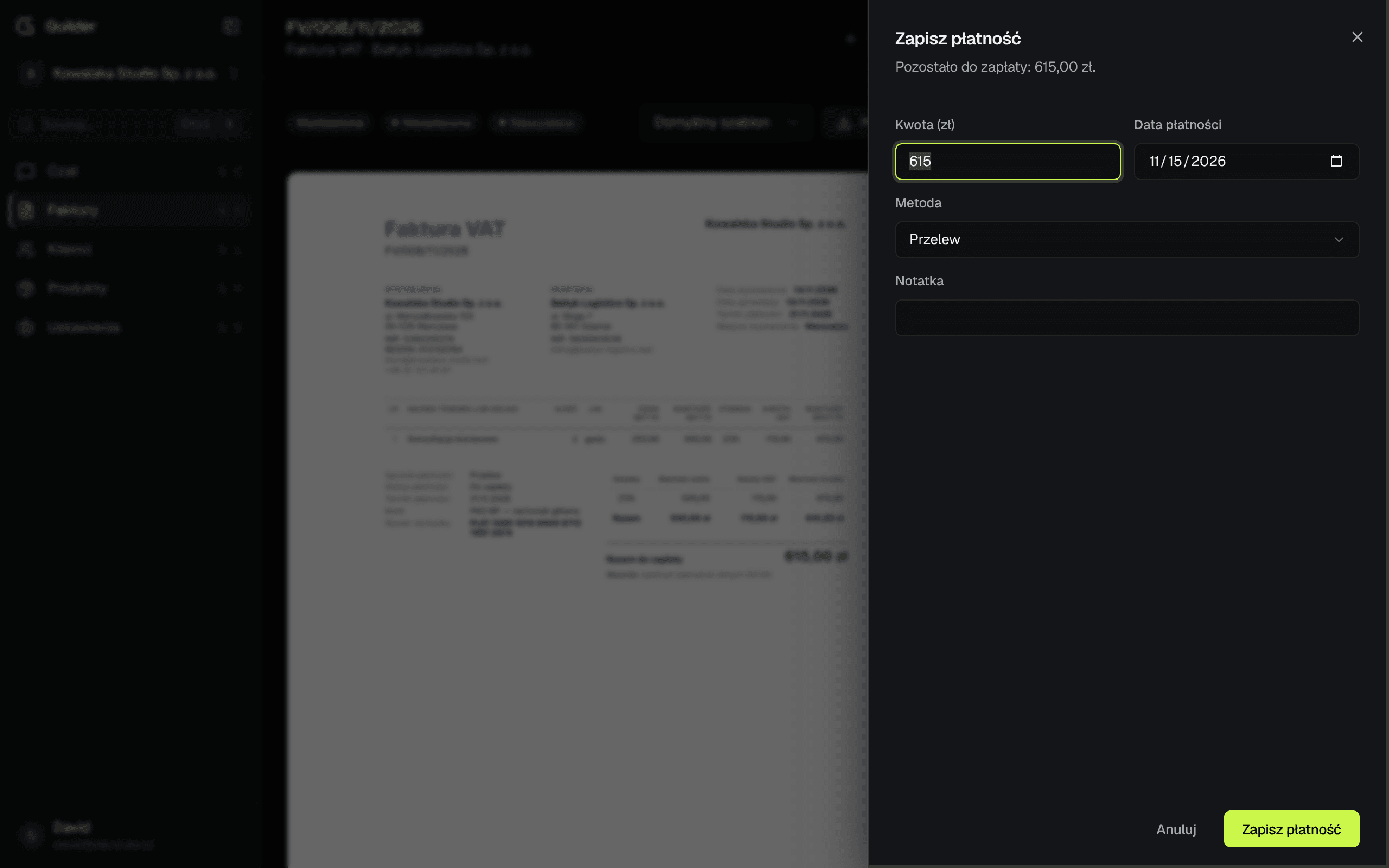
Krok po kroku
- Otwórz wystawioną fakturę.
- Dla pełnej wpłaty kliknij Oznacz jako opłaconą. Aplikacja zapisze płatność na pozostałą kwotę z dzisiejszą datą.
- Dla wpłaty częściowej wybierz Więcej akcji → Zapisz płatność.
- Wpisz Kwota (zł), Data płatności, Metoda (Przelew, Gotówka, Karta, BLIK, Inna) i opcjonalnie Notatka.
- Kliknij Zapisz płatność. Status zmieni się na Częściowo lub Opłacona.
- Pomyłkę poprawisz w sekcji Płatności, usuwając wpis przyciskiem Usuń płatność.
Statusy płatności
- Nieopłacona, Częściowo, Opłacona, Po terminie.
- Po terminie pojawia się, gdy minie Termin płatności, a faktura nie jest w pełni opłacona.
- Na liście faktur filtruj po kolumnie Płatność. Podsumowanie pokazuje kwoty „Do zapłaty” i „Po terminie”.
- Wiele faktur oznaczysz naraz: zaznacz wiersze i kliknij Oznacz jako opłacone.
Wskazówki
- Kwota płatności nie może przekraczać należności. Aplikacja pokaże „Kwota przekracza należność”.
- Faktury korygujące na minus (zwroty) nie są należnościami, więc nie mają statusu płatności.
- Fakturę z wpłatami musisz najpierw rozliczyć: anulowanie jest możliwe tylko bez płatności.
Zobacz też
- Faktura VAT: stawki, MPP i zwolnieniaFaktura VAT obsługuje stawki 23, 8, 5, 0, zw, np i oo, ceny netto lub brutto, podzieloną płatność od 15 000 zł z załącznika 15 oraz podstawę zwolnienia dla zw.
- Pobieranie PDF fakturyPDF faktury pobierzesz w szczegółach faktury przyciskiem Pobierz PDF; po przyjęciu w KSeF PDF dostaje numer KSeF i kod QR. Wysyłki e-mailem z aplikacji nie ma.
- Asystent AI: faktury z czatuAsystent w menu Czat przygotowuje szkice, szuka klientów i liczy zestawienia; wystawienie, wysyłka do KSeF i płatności wymagają Twojego potwierdzenia w karcie.