Pobieranie PDF faktury
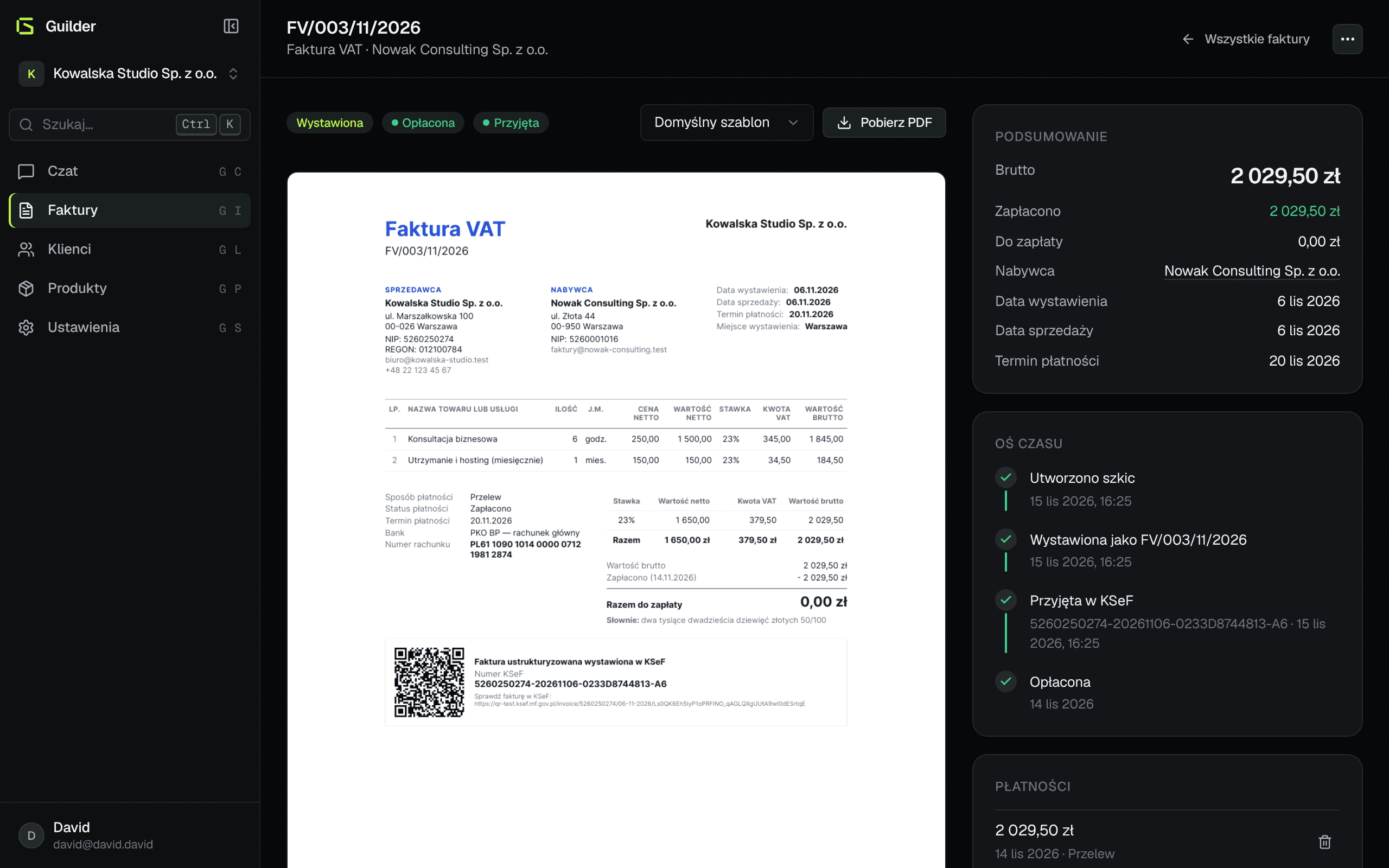
PDF faktury pobierzesz w szczegółach faktury przyciskiem Pobierz PDF; po przyjęciu w KSeF PDF dostaje numer KSeF i kod QR. Wysyłki e-mailem z aplikacji nie ma.
PDF faktury pobierzesz w szczegółach faktury przyciskiem Pobierz PDF. Aplikacja nie wysyła faktur e-mailem. Plik przekazujesz nabywcy samodzielnie.
Gdzie to znaleźć: Faktury → kliknij numer faktury → podgląd PDF → Pobierz PDF.
Krok po kroku
- Wejdź w Faktury i otwórz wybraną fakturę.
- Sprawdź podgląd w sekcji „Podgląd PDF faktury”.
- Opcjonalnie zmień Szablon nad podglądem. Domyślny szablon organizacji ustawisz w szablonach PDF.
- Kliknij Pobierz PDF.
- Przy wielu fakturach zaznacz wiersze na liście i użyj Pobierz ZIP w pasku „Akcje zbiorcze”, o ile funkcja jest włączona na Twoim serwerze.
Wskazówki
- Szkic ma znak wodny „SZKIC”, anulowana faktura „ANULOWANA”.
- Po przyjęciu w KSeF PDF zawiera numer KSeF i kod QR. To ten sam dokument, tylko z dodatkowym blokiem.
- Jeśli podgląd się nie wczytuje, kliknij Spróbuj ponownie.
- Zalecamy przekazywać nabywcy PDF dopiero po wystawieniu.
Zobacz też
- Szablony PDF, logo i kolor akcentuUkład PDF, logo, kolor akcentu i czcionkę wybierzesz w Ustawienia → Szablony; plan Darmowy ma szablon Minimal, Pro odblokowuje Classic, Bold i Compact.
- Wysyłka faktury do KSeF i numer KSeFWyślij wystawioną fakturę VAT lub korektę przyciskiem Wyślij do KSeF; po przyjęciu dostaje numer KSeF i kod QR na PDF. Operacja jest nieodwracalna.
- Płatności i faktury po terminieZapisz wpłatę w szczegółach faktury (Więcej akcji → Zapisz płatność) albo kliknij Oznacz jako opłaconą; po terminie status zmienia się na Po terminie.