Szablony PDF, logo i kolor akcentu
Układ PDF, logo, kolor akcentu i czcionkę wybierzesz w Ustawienia → Szablony; plan Darmowy ma szablon Minimal, Pro odblokowuje Classic, Bold i Compact.
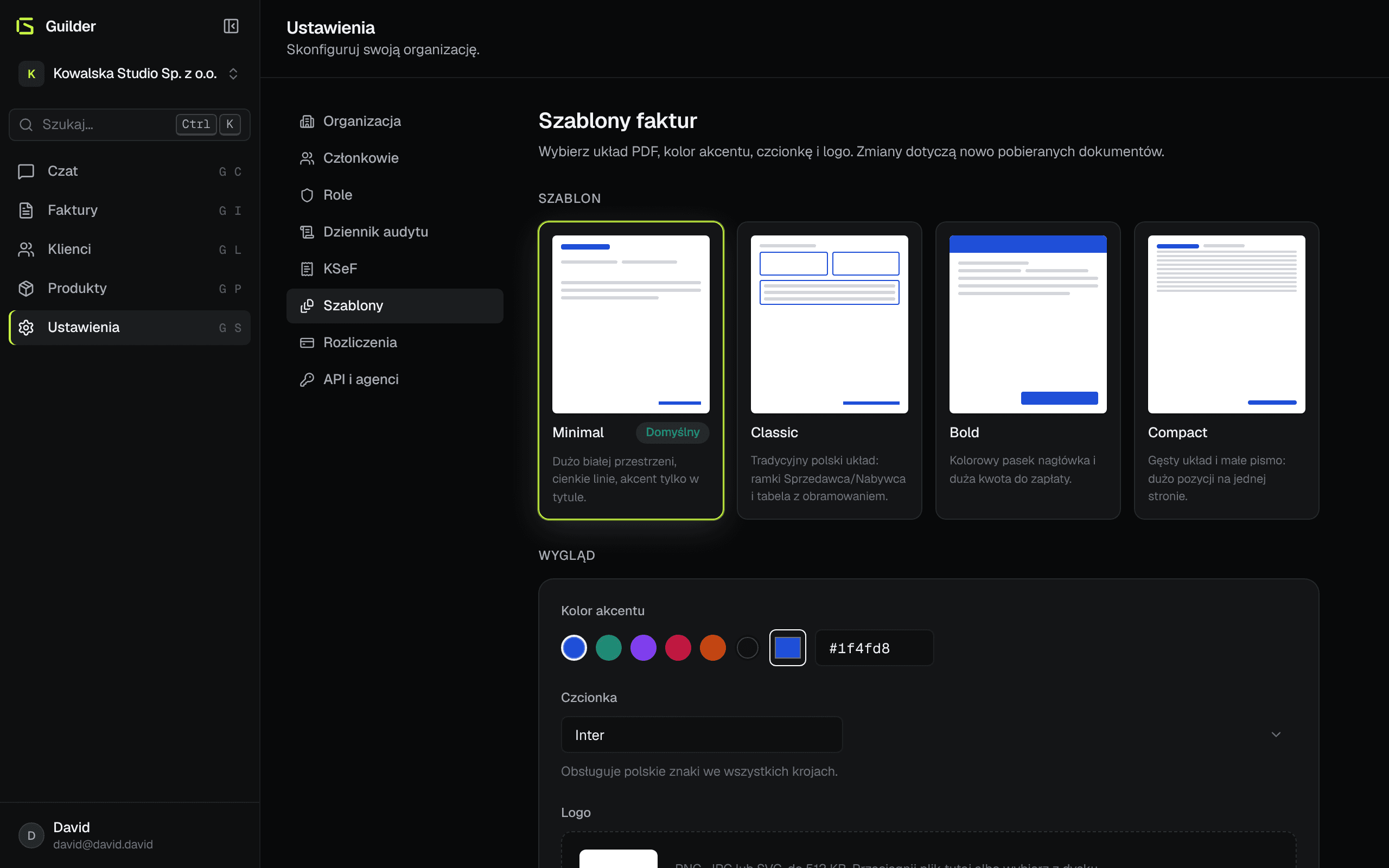
Wygląd faktury ustawiasz w Ustawienia → Szablony: wybierasz jeden z czterech układów, kolor akcentu, czcionkę i logo, a podgląd odświeża się na żywo.
Gdzie to znaleźć: Ustawienia → Szablony. Edytować mogą właściciel i administrator, podgląd widzą wszyscy.
Krok po kroku
- Wejdź w Ustawienia → Szablony.
- W sekcji Szablon wybierz układ: Minimal (dużo bieli), Classic (tradycyjny polski układ), Bold (kolorowy nagłówek) albo Compact (gęsty układ).
- W sekcji Wygląd wybierz Kolor akcentu lub podaj własny w formacie
#RRGGBB, a w polu Czcionka krój pisma. Wszystkie obsługują polskie znaki. - Dodaj lub zmień Logo (PNG, JPG lub SVG, do 512 KB). Logo zapisuje się od razu.
- Sprawdź Podgląd i kliknij Zapisz zmiany. Cofnij zmiany przywraca stan sprzed edycji.
Wskazówki
- Zmiany dotyczą nowo pobieranych dokumentów. Wystawione faktury zachowują dane, ale PDF renderuje się według bieżącego szablonu.
- Plan Darmowy obejmuje szablon Minimal. Pozostałe mają znaczek Pro. Zobacz plany i rozliczenia.
- Na fakturze drukują się dane rejestrowe spółek (KRS, sąd, kapitał), jeśli wypełnisz je w profilu firmy.
Zobacz też
- Pobieranie PDF fakturyPDF faktury pobierzesz w szczegółach faktury przyciskiem Pobierz PDF; po przyjęciu w KSeF PDF dostaje numer KSeF i kod QR. Wysyłki e-mailem z aplikacji nie ma.
- Plany, limity i rozliczeniaPlan Darmowy: 2 miejsca, 25 faktur i 50 wiadomości asystenta w miesiącu. Pro za 29 zł za miejsce miesięcznie zdejmuje limity i daje API oraz MCP.
- Założenie konta i profil firmyZałóż konto adresem e-mail, potwierdź go i przejdź czterokrokowy kreator: NIP pobierze dane firmy z Białej Listy, a resztę uzupełnisz w kilka minut.